Installation und Einrichtung mit Bildern
Diese Anleitung bringt dich von der heruntergeladenen Datei bis zum ersten Stempel auf dem Handy. Du brauchst einen Windows-PC mit Administratorrechten, dein Firmen-WLAN und etwa 30 Minuten.
Nur mal umschauen? Der Installationsassistent fragt, wie du StundenZentrale nutzen möchtest. Wähle „Musterbetrieb zum Ausprobieren“, dann bekommst du zehn Beispiel-Mitarbeiter und kannst alles in Ruhe ansehen. Für den echten Betrieb danach unter Windows-Einstellungen › Apps deinstallieren, den Ordner C:\ProgramData\StundenZentrale löschen und neu installieren, diesmal „Für meinen Betrieb“.
1. Server-Rechner vorbereiten
Der Server-Rechner ist ein Windows-PC oder Mini-PC (Windows 10 oder 11, 64 Bit), der während der Arbeitszeit läuft. Drei Einstellungen sorgen dafür, dass die Handys ihn zuverlässig erreichen.
Feste IP-Adresse im Router. Die Handys finden StundenZentrale über die IP-Adresse des Server-Rechners, zum Beispiel 192.168.178.23. Bei der FRITZ!Box: Heimnetz › Netzwerk › Netzwerkverbindungen, beim Server-Rechner auf Bearbeiten, Haken bei „Diesem Netzwerkgerät immer die gleiche IPv4-Adresse zuweisen“. Bei anderen Routern heißt das meist „DHCP-Reservierung“.
Netzwerk als „Privat“ einstufen. StundenZentrale ist aus Sicherheitsgründen nur in privaten Netzwerken erreichbar. Einstellungen › Netzwerk und Internet › Ethernet bzw. WLAN › Netzwerkprofiltyp: Privates Netzwerk.
Energiesparen ausschalten. Einstellungen › System › Ein/Aus › Bildschirm und Energiesparmodus: „Gerät in den Ruhezustand versetzen nach“ auf Nie. Der Bildschirm darf aus, der Rechner nicht.
2. Programm installieren
StundenZentrale-Setup.exeauf dem Server-Rechner herunterladen. Warnt dein Browser dabei, lies den Kasten unten.- Doppelklick auf die Datei und die Windows-Abfrage mit Ja bestätigen.
- Der Installationsassistent führt dich durch drei kurze Schritte: Bedingungen annehmen, „Für meinen Betrieb einrichten“ wählen, Weiter.
- Auf der letzten Seite Fertigstellen klicken. Die Einrichtungsseite öffnet sich im Browser.
StundenZentrale läuft jetzt als Dienst im Hintergrund, startet automatisch mit Windows und ist in der Firewall für private Netzwerke freigegeben. Im Startmenü findest du es unter „StundenZentrale“, entfernen lässt es sich wie jedes Programm unter Windows-Einstellungen › Apps. Die heruntergeladene Datei kannst du löschen.
Neue Version? Einfach die neue StundenZentrale-Setup.exe starten. Der Assistent erkennt die vorhandene Installation und aktualisiert sie. Deine Daten bleiben erhalten.
Dein Browser warnt beim Herunterladen? Chrome und Edge warnen bei Programmen, die neu sind und bisher selten heruntergeladen wurden. Das trifft fast jede kleine Software und heißt nicht, dass mit der Datei etwas nicht stimmt. Lädst du die Datei direkt von stundenzentrale.de, kannst du sie so behalten:
- Chrome: in der Meldung auf Verdächtige Datei herunterladen klicken.
- Edge: in der Download-Liste bei der Datei auf die drei Punkte › Beibehalten, dann Mehr anzeigen › Trotzdem beibehalten.
- Windows zeigt beim Doppelklick „Der Computer wurde durch Windows geschützt“? Auf Weitere Informationen › Trotzdem ausführen.
Ganz sicher gehen: Vergleiche die Prüfsumme. In der Eingabeaufforderung im Ordner der Datei certutil -hashfile StundenZentrale-Setup.exe SHA256 eingeben. Die angezeigte Zahlenfolge muss mit der SHA-256-Angabe auf der Startseite übereinstimmen. Dann ist die Datei genau die, die wir veröffentlicht haben, und unterwegs nicht verändert worden.
3. Betrieb einrichten
Die Ersteinrichtung machst du am Server-Rechner selbst.
- Die Einrichtungsseite öffnet sich nach der Installation von selbst. Später erreichst du sie am Server-Rechner unter
http://localhost:8080. - Unter „Windows“ auf Zertifikat laden klicken und die Datei öffnen: Zertifikat installieren › Aktueller Benutzer › „Alle Zertifikate in folgendem Speicher speichern“ › Durchsuchen › Vertrauenswürdige Stammzertifizierungsstellen › Fertig stellen. Die Sicherheitswarnung mit „Ja“ bestätigen.
- Den Browser ganz schließen, neu öffnen und auf der Einrichtungsseite StundenZentrale öffnen klicken.
- Name des Betriebs, Bundesland, Beginn der Erfassung und deinen eigenen Zugang eintragen, dann Einrichten und loslegen.
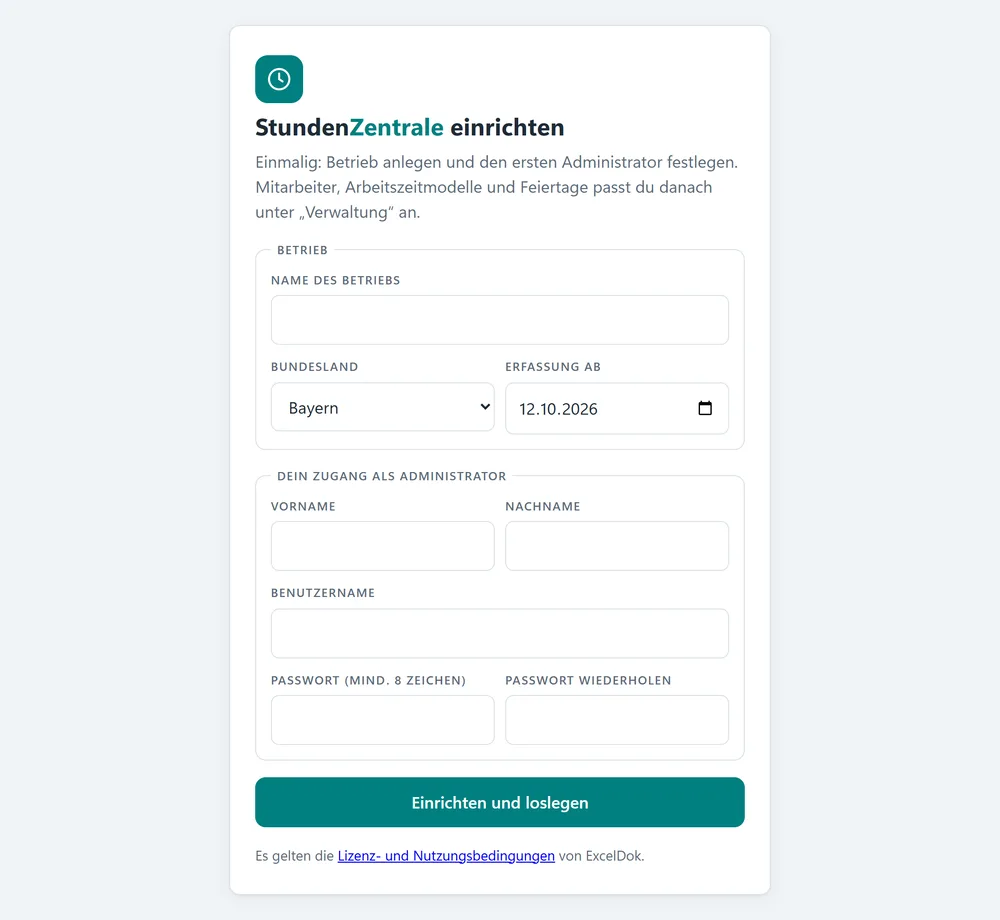
Das Bundesland bestimmt die gesetzlichen Feiertage. „Erfassung ab“ ist meist der Erste des laufenden oder nächsten Monats. Fünf übliche Arbeitszeitmodelle und die gängigen Abwesenheitsarten sind danach schon angelegt.
Warum ein Zertifikat? Die Verbindung ist verschlüsselt wie beim Online-Banking. Weil der Server in deinem Betrieb steht und nicht im Internet, stellt StundenZentrale sein Sicherheitszertifikat selbst aus. Jedes Gerät vertraut ihm einmal, danach öffnet sich die App ohne Warnung.
4. Mitarbeiter anlegen
Unter Verwaltung › Mitarbeiter › Neuer Mitarbeiter trägst du Vor- und Nachname, Personalnummer, Benutzername, Urlaubstage und das Arbeitszeitmodell ein. Das Startpasswort ist vorausgefüllt: notieren und dem Mitarbeiter geben, beim ersten Anmelden wählt er ein eigenes.
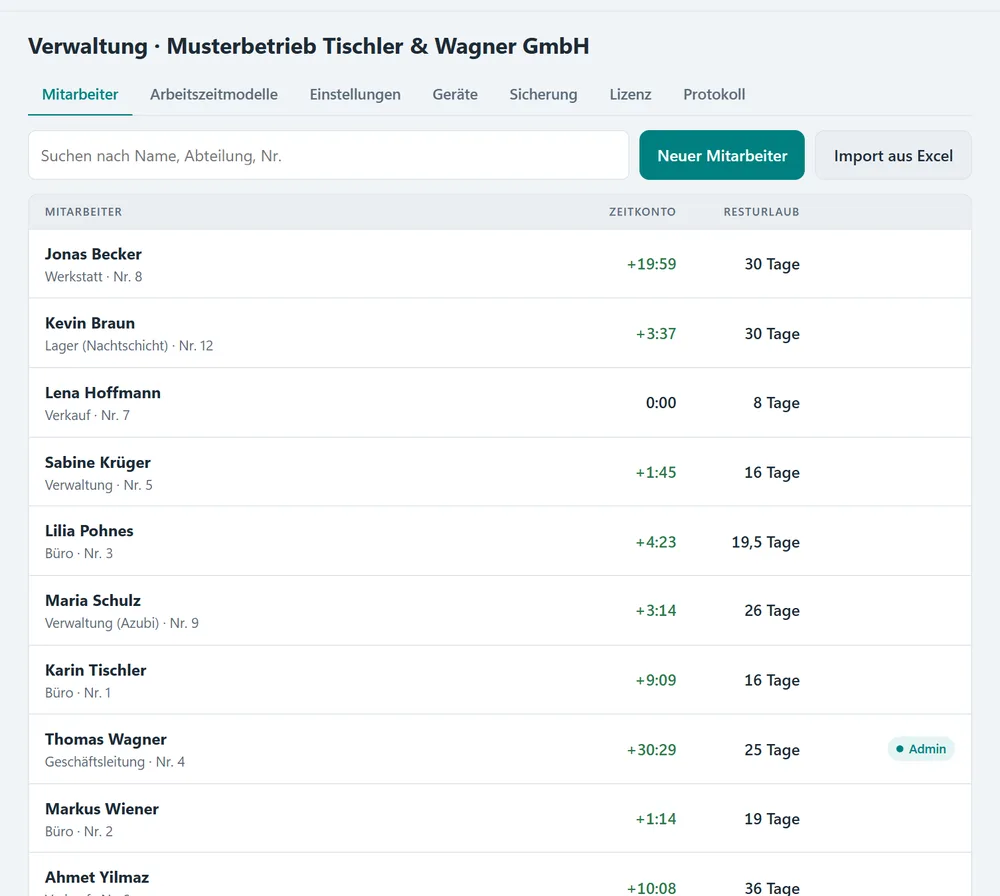
Viele Mitarbeiter auf einmal? Über „Import aus Excel“ übernimmst du alle mit ihren Startwerten wie Zeitkonto und Resturlaub (ab Lizenzstufe Start).
5. Handys, Tablets und PCs verbinden
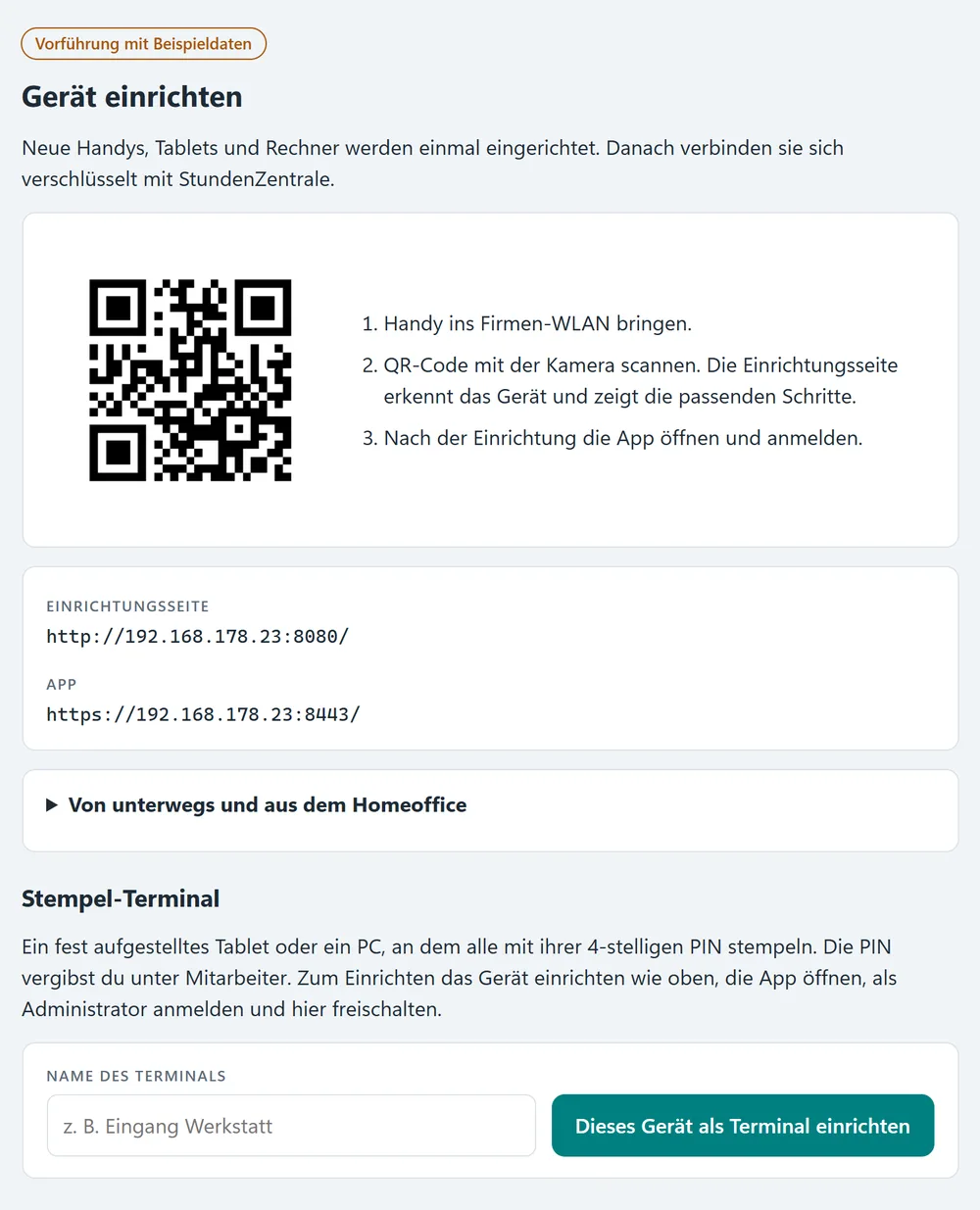
Der schnellste Weg ist der QR-Code:
- Das Handy ins Firmen-WLAN bringen.
- Am PC unter Verwaltung › Geräte den QR-Code anzeigen, ausdrucken und aushängen geht auch.
- Den QR-Code mit der Handy-Kamera scannen. Die Einrichtungsseite erkennt das Gerät und zeigt die passenden Schritte.
Android: Auf der Einrichtungsseite „Zertifikat laden“ tippen. In den Einstellungen nach „CA-Zertifikat“ suchen, „Trotzdem installieren“ bestätigen und die Datei aus den Downloads wählen. Dann die App in Chrome öffnen und über das Menü ⋮ „App installieren“ wählen.
iPhone und iPad: Die Einrichtungsseite in Safari öffnen, „Zertifikat laden“ und „Zulassen“. In den Einstellungen „Profil geladen“ antippen und installieren. Dann Einstellungen › Allgemein › Info › Zertifikatsvertrauenseinstellungen und den Schalter bei „StundenZentrale Lokale CA“ einschalten. Diesen Schritt vergessen viele. Zum Schluss die App öffnen und über Teilen › „Zum Home-Bildschirm“ ablegen.
Windows-PC und Mac: Wie bei der Einrichtung in Schritt 3 das Zertifikat laden und als vertrauenswürdig speichern, danach den Browser neu starten. Am Mac in der Schlüsselbundverwaltung bei „StundenZentrale Lokale CA“ auf „Immer vertrauen“ stellen.
Die Einrichtungsseite (http://…:8080) brauchst du nur einmal. Im Alltag öffnen alle die App unter https://…:8443, am besten über das Symbol auf dem Startbildschirm.
6. Stempel-Terminal aufstellen (optional)
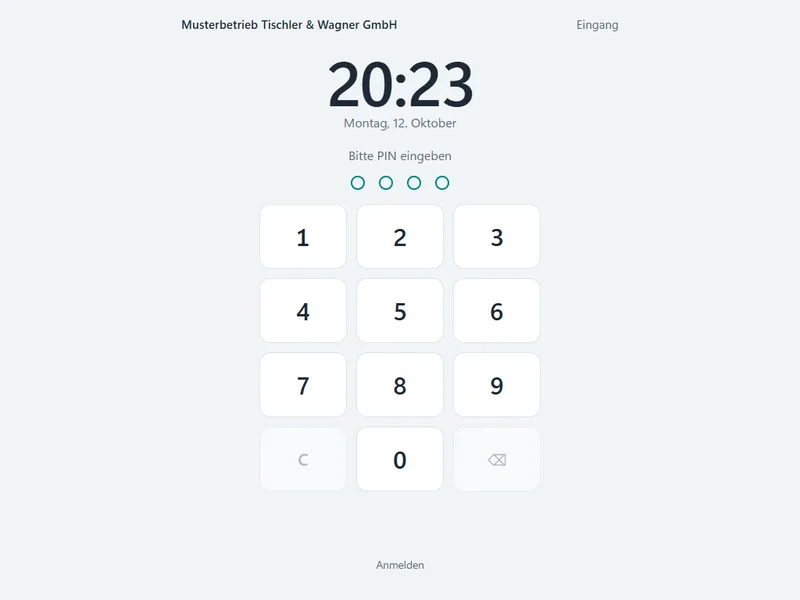
Ein Tablet oder PC am Eingang, an dem alle mit ihrer 4-stelligen PIN stempeln. Das Terminal ist ab der Lizenzstufe Start enthalten.
- Das Gerät wie in Schritt 5 einrichten.
- Die App öffnen und als Administrator anmelden.
- Verwaltung › Geräte, unten einen Namen eintragen (z. B. „Eingang“) und Dieses Gerät als Terminal einrichten tippen.
- Für jeden Mitarbeiter unter Verwaltung › Mitarbeiter › Name › Terminal-PIN eine PIN vergeben und weitergeben.
Tipp: Tablet mit Ladekabel betreiben und die automatische Bildschirmsperre ausschalten.
7. Der erste Stempel
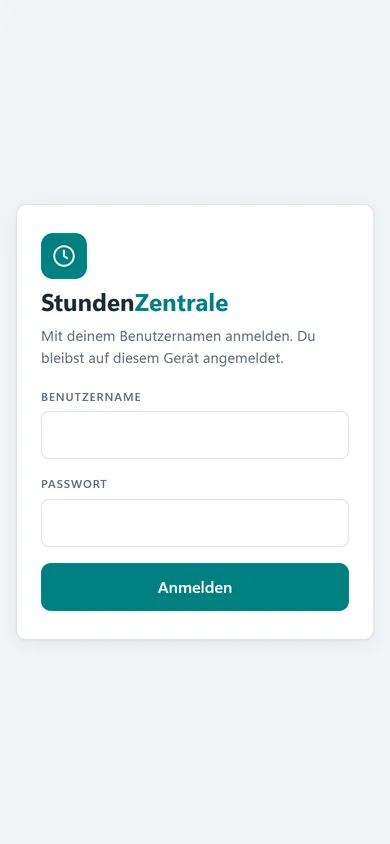
Der Mitarbeiter öffnet StundenZentrale über das Symbol auf dem Startbildschirm, meldet sich mit Benutzername und Startpasswort an und vergibt ein eigenes Passwort. Er bleibt auf dem Gerät angemeldet.
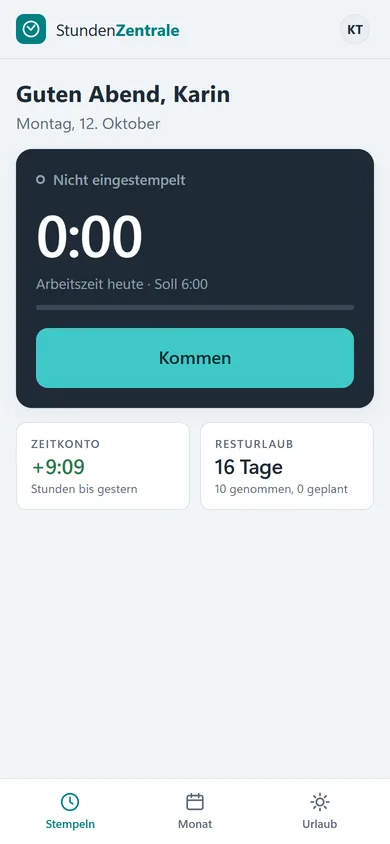
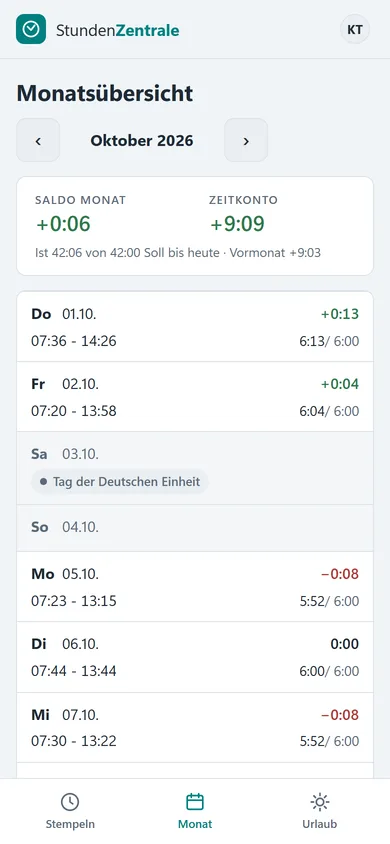
Ein großer Knopf zeigt immer den nächsten Schritt: Kommen, Pause beginnen, Pause beenden, Gehen. Pause vergessen? Bei mehr als 6 Stunden zieht StundenZentrale mindestens 30 Minuten ab, ab 9 Stunden 45 Minuten, und zeigt das als „gesetzlich ergänzt“ an.
8. Lizenz eintragen (ab 3 Mitarbeitern)
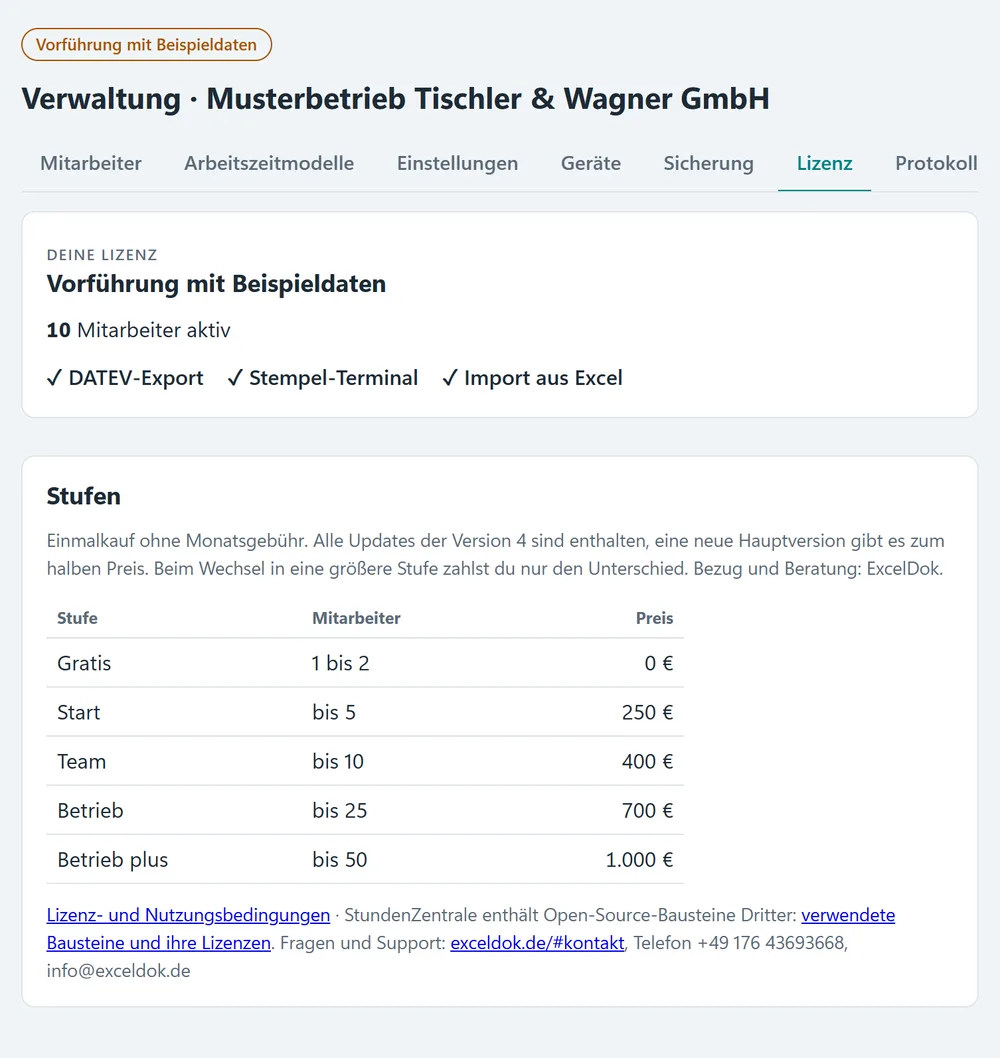
Die Gratis-Version reicht für bis zu 2 Mitarbeiter. Für mehr Mitarbeiter, DATEV, Terminal und Excel-Import trägst du den Lizenzschlüssel ein, den du nach dem Kauf per E-Mail bekommst: Verwaltung › Lizenz, Schlüssel einfügen, fertig. Eine Neuinstallation ist nicht nötig, alle Daten bleiben erhalten.
Mehr zu Sicherung, Monatsabschluss, DATEV und allen weiteren Funktionen steht im Handbuch.
Bereit? Dann los.
Die Gratis-Version ist das vollständige Programm für bis zu 2 Mitarbeiter, ohne Zeitlimit.